
Lorsque vous créez des équipes, vous pouvez choisir entre deux sortes en fonction de votre objectif :
- Équipes privées : les équipes privées sont créées pour un usage personnel et offrent un espace où chacun peut explorer les informations en toute confidentialité, sans ou avant de les partager avec d'autres.
- Équipes partagées : les équipes partagées créent un espace visible sur la plateforme où tous les membres de l'équipe peuvent accéder à et prendre connaissance de leurs informations, créant ainsi une identité commune. Les membres de l'équipe peuvent voir le groupe auquel ils appartiennent.
Différences entre équipes partagées et équipes privées
Vous remarquerez deux libellés qui vous aideront à comprendre votre position au sein d'une équipe.

- Le rôle de votre équipe : votre rôle détermine ce à quoi vous avez accès. Les postes sont identifiés soit comme « propriétaire », soit « membre ».
- Statut : le statut indique si l'équipe est « partagée » ou « privée ».
Le tableau ci-dessous explique les différentes informations disponibles, en fonction de votre poste et du statut de l'équipe :
|
Aspect |
Équipes partagées |
Équipes privées |
|
Visibilité |
L'espace est visible par le propriétaire de l'équipe et tous les membres ajoutés. |
L'espace n'est visible que par le propriétaire de l'équipe. |
|
Qui peut créer (Conformément aux autorisations d'utilisateur de la plateforme) |
Seuls les administrateurs et les propriétaires peuvent créer des équipes partagées. |
Les Lecteurs, Admins et Propriétaires peuvent créer des équipes privées. |
|
Gestion de l'équipe |
Seul le propriétaire de l'équipe peut gérer et partager l'équipe. |
|
|
Nom de l'équipe et membres |
Visible par le propriétaire et tous les membres de l'équipe. |
Visible uniquement par le propriétaire de l'équipe. |
|
Profil de comportement et informations sur l'équipe |
Tous les membres et le propriétaire de l'équipe peuvent consulter le profil de comportement et les informations de comportement de l'équipe. |
Seul le propriétaire de l'équipe peut consulter le profil de comportement et les informations de comportement de l'équipe. |
|
Team Connexion |
Seul le propriétaire de l'équipe peut demander et consulter les informations de connexion de l'équipe. |
|
|
Sessions concernant le comportement de l'équipe |
Seul le propriétaire de l'équipe peut consulter et animer les sessions concernant le comportement de l'équipe. |
|
|
Autorisations des membres de l'équipe |
Les membres de l'équipe peuvent consulter le nom de l'équipe, les informations sur les autres membres, ainsi que le profil de comportement et les informations de comportement. |
Les membres de l'équipe ne peuvent pas accéder à l'équipe ni consulter les informations la concernant. |
|
Notifications |
Les membres de l'équipe reçoivent une notification lorsque l'équipe leur est partagée. |
Les membres de l'équipe ne sont pas informés lorsqu'ils sont ajoutés. |
Visibilité des informations sur le comportement
Dans une équipe partagée, les profils de tous les membres de l'équipe sont inclus dans la visualisation et les informations de comportement de l'équipe. Cependant, seuls les membres de l'équipe qui ont partagé leurs informations de comportement seront directement identifiables.
Les membres de l'équipe qui gardent leurs résultats privés seront tout de même inclus dans le profil global de l'équipe, mais leurs noms ne seront visibles dans la visualisation du profil de l'équipe qu'une fois qu'ils auront partagé leurs informations de comportement.
Au sein d'une équipe privée, les membres de l'équipe doivent partager leurs informations de comportement avant que ceux-ci ne soient inclus dans le profil de l'équipe.
Créer et partager une équipe
- Accédez à la section « Équipes » de la plateforme.
- Nouveaux utilisateurs : si des équipes ont déjà été partagées avec vous, elles apparaîtront dans le tableau. Si aucune équipe n'a encore été partagée avec vous, vous ne verrez que l'option permettant de créer une équipe.
- Pour créer une nouvelle équipe, sélectionnez le bouton « Créer une équipe » et ajoutez les collègues que vous souhaitez inclure dans l'équipe. Cela crée une équipe privée par défaut.
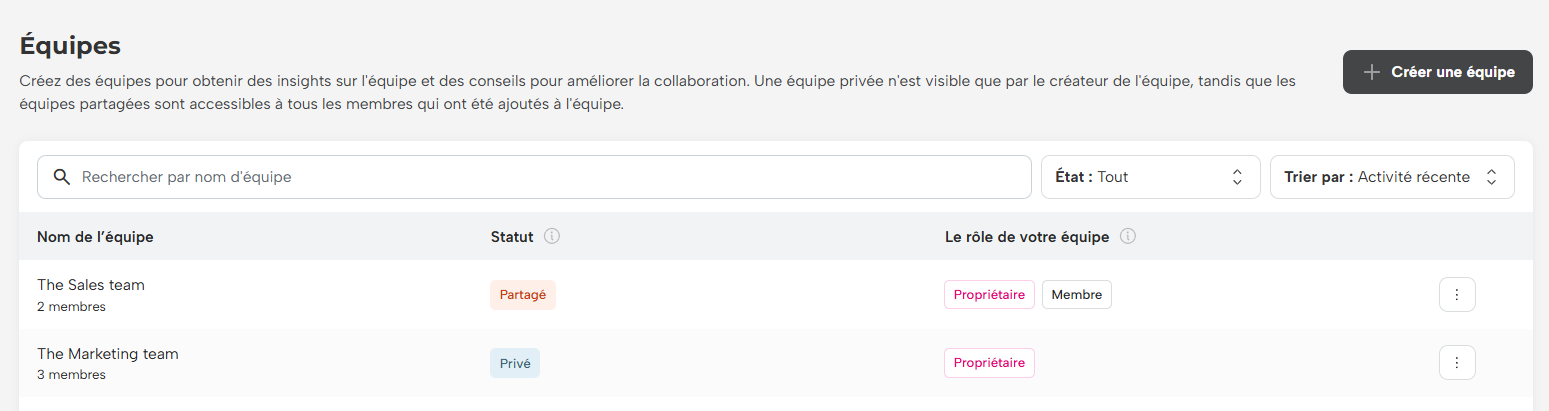
- Pour transformer l'équipe en équipe partagée, cliquez sur les points de suspension à côté du nom de l'équipe dans le tableau, ou ouvrez l'équipe et sélectionnez « Partager avec les membres » sur le côté droit.
- Une fois l'équipe partagée, les membres de l'équipe reçoivent une notification par e-mail et peuvent consulter l'équipe partagée.